O onlytutorials agora está com novo endereço que pode ser acessado clicando aqui.
Muitas mudanças e novidades no site, e todas as postagens estão lá.
Os comentários agora só podem ser feitos no novo site.
Espero que gostem e não esqueçam de comentar e atualizar seus favoritos.
Breve mais novidades.
Mostrando postagens com marcador internet. Mostrar todas as postagens

sábado, 23 de agosto de 2008

Como salvar fotos no orkut

O orkut atualizou o sistema, e agora não é mais possível salvar as fotos clicando com o botão direito e escolhendo salvar como.

Nesse tutorial vou mostrar como salvar as fotos do orkut com essa nova atualização que foi feita.


Primeiramente crie uma pasta onde você quer salvar as fotos.

Com a pasta aberta, vá na foto que você deseja salvar

Coloque a janela que mostra a pasta lado a lado com a janela que mostra a foto como na imagem abaixo


Clique sobre a imagem, segure e arraste para dentro da pasta

vai aparecer uma pergunta como na imagem abaixo, coloque Leia o restante clicando aqui

...Leia mais!

domingo, 17 de agosto de 2008

Baixar no novo rapidshare

Esse tutorial é para aquelas pessoas que estão com problemas para baixar no modo free no servidor rapidshare.com

O rapidshare mudou e para melhor no meu ponto de vista. Agora tem um horário que você pode baixar livremente, o tamanho dos arquivos agora pode ser até 200mb, melhorias na segurança e no design.


Com tudo isso, vieram também mudanças na forma que se faz o download. Antes você entrava e colocava para baixar o arquivo apenas digitando uns números depois de esperar alguns segundos como já foi demonstrado em outro tutorial aqui mesmo no onlytutorials.

Agora com as novas mudanças você não precisa mais digitar os números, nem código de confirmação como vai ser demonstrado no tutorial abaixo.

Agradeço ao meu amigo Josafá Filho pela ajuda na ilustração do tutorial.

Entre no link do rapidshare que vai ser mais ou menos

rapidshare.com/121321/nomedoarquivo.rar ou qualquer outra extensão.

A tela vai ser como na imagem abaixo.


Clique no botão FREE, e você vai ser levado a outra tela como na imagem abaixo.


Espere os segundos e a tela muda. Aparece um botão azul com o nome Download como na imagem abaixo.


Basta clicar nele e escolher o local onde vai ser salvo o arquivo.

Algumas pessoas não vão conseguir baixar por ter seu IP bloqueado naquele momento, isto se deve ao fato de alguém está baixando com o mesmo IP. Aguarde um tempo e tente novamente.


Espero que tenham gostado e quaisquer dúvidas podem ser tiradas na comunidade do orkut.


Gostou do tutorial??? Comente!!!

Seu comentário ajuda na credibilidade de outras pessoas que vão ler o tutorial e ajuda o blog a saber o que os seus usuários estão achando dos tutoriais.

...Leia mais!

sábado, 9 de agosto de 2008

Baixe a abertura das Olimpíadas de Pequim

Hoje um tutorial diferente, vou mostrar aqui como ver novamente a abertura das Olimpíadas 2008.

Atualizado em 13/08/2008 as 19:27

Muita gente comentando que foi muito linda a abertura e para aqueles que não puderam assistir principalmente por motivo de força maior como o trabalho ou coisa do tipo, deixo aqui uma alternativa para que você possa baixar e assistir quando quiser.

=D


Os vídeos estão com uma qualidade muito boa, não cheguei a baixar mas deixo os prints para que possam ter uma noção.

Abaixo os links dos vídeos, um com mais de 3gb e outro com mais ou menos 600mb para vocês fazerem o download.
Os links estão em torrent, e você pode usar esse tutorial para baixar http://onlytutorials.blogspot.com/2008/04/usando-e-configurando-o-utorrent.html

Pessoal, quando terminar de baixar... sempre que puder deixa o pc ligado com o programa do torrent aberto para que outras pessoas também possam baixar.


http://www.mininova.org/get/1676625 em chinês


print abaixo


http://torrents.thepiratebay.org/4334953/Olympic_Games_Opening_Ceremony_[2008].4334953.TPB.torrent em inglês
print abaixo


http://www.4shared.com/file/58327508/436691d8/DIA00SPORTVHDCerimoniadeAberturaSAMPLE001720ppart1.html

http://www.4shared.com/file/58330292/d789c403/DIA00SPORTVHDCerimoniadeAberturaSAMPLE001720ppart2.html

http://www.4shared.com/file/58333604/fa94dd4d/DIA00SPORTVHDCerimoniadeAberturaSAMPLE001720ppart3.html

http://www.4shared.com/file/58339429/da2af778/DIA00SPORTVHDCerimoniadeAberturaSAMPLE001720ppart4.html

http://www.4shared.com/file/58342540/914fd97c/DIA00SPORTVHDCerimoniadeAberturaSAMPLE001720ppart5.html

http://www.4shared.com/file/58344472/70c5de78/DIA00SPORTVHDCerimoniadeAberturaSAMPLE001720ppart6.html

Em português os links acima, apenas com a parte do acendimento da pira. Qualidade excelente!Créditos e agradecimentos ao usuário "danielrodrigo" do HT Forum por postar o video.

Demorou mais tá aqui... link da transmissão da Globo

http://www.torrentvalley.com/dw.php?id=1287198

Mais um aqui postado por Orlando da comunidade http://www.megaupload.com/?d=2WO0GPV7

Abertura Olimpiadas Beijing 2008 - Rede Globo - Brasil

Então, ficou assim agora:

Formato Mp4/IPOD (tela pequena) - http://www.megaupload.com/?d=2WO0GPV7

Avi (MELHOR QUALIDADE - TELA MAIOR) - Parte 1 - http://www.megaupload.com/pt/?d=0H9L32GF

Avi (MELHOR QUALIDADE - TELA MAIOR) - Parte 2 - http://www.megaupload.com/?d=2562TCFP


O de 3gb está com idioma chinês, daí a qualidade e o tamanho do arquivo... o outro está em inglês e com qualidade.

Vou continuar a procura de links em português e assim que encontrar atualizo aqui, portanto fiquem de olho!

Atualização: Procurei saber por fontes confiáveis, que os vídeos tem a mesma transmissão da globo.. única diferença é que o da Globo possui os comentários da emissora [ dispensáveis pelo que eu soube ]. Recomendo que baixem a versão em inglês e assim que conseguir a versão da globo estarei postando aqui. valeu!


Atualização: Coloquei mais um vídeo, agora em português, não está completo mas é em português e sem narração. Muito breve um em português COMPLETO. valeu!


Atualização: Coloquei mais um vídeo, agora da transmissão da globo. Breve mais atualizações!


Atualização: Coloquei mais um vídeo, agora da transmissão da globo sem as apresentações das equipes. Breve mais atualizações!


Atualização: Mais um vídeo.. agora em duas partes e em alta qualidade da transmissão da globo


Espero que tenham gostado e quaisquer dúvidas podem ser tiradas na comunidade do orkut.


Gostou do tutorial??? Comente!!!

Seu comentário ajuda na credibilidade de outras pessoas que vão ler o tutorial e ajuda o blog a saber o que os seus usuários estão achando dos tutoriais.

...Leia mais!

terça-feira, 5 de agosto de 2008

Como votar nas eleições

Faltando 2 meses para as eleições, o onlytutorials presta um serviço ao Brasil mostrando como votar.

Nesse ano, vote nos candidatos que vão governar melhor na sua cidade, e não venda em hipótese nenhuma seu voto.

Lembre-se que os candidatos são pessoas como você, e que se forem eleitos para não fazer nada, você vai pagar o salário (muito alto) deles para que eles fiquem numa boa relaxando enquanto você continua trabalhando.


Agora vamos ao tutorial.


Como Votar

Usando o teclado da urna, que é similar ao do telefone, digite o número do candidato de sua preferência.
Na tela, aparecerão a foto, o número, o nome e a sigla do partido do candidato.
Se as informações estiverem corretas, aperte a tecla verde CONFIRMA.
A cada voto confirmado, a urna emitirá um rápido sinal sonoro.
Após o registro do voto para presidente, a urna emitirá um sinal sonoro mais intenso e prolongado e aparecerá na tela a palavra FIM.


Como corrigir o voto

Se não aparecerem na tela todas as informações sobre o candidato escolhido, aperte a tecla laranja CORRIGE e repita o procedimento anterior.


Como votar no partido (voto de legenda)

Caso você queira votar na legenda, digite o número do partido, que corresponde aos dois primeiros algarismos do número do candidato e confirme o seu voto apertando a tecla verde CONFIRMA.
O voto na legenda só será possível em relação aos cargos de deputado federal e deputado estadual/distrital.


Como votar em branco

Para votar em branco, aperte a tecla BRANCO.
Confirme o seu voto apertando a tecla verde CONFIRMA.


Cuidado! Seu voto poderá ser nulo se você digitar um número de candidato ou de partido inexistentes e depois apertar a tecla verde CONFIRMA.


Simulação de votação na Urna Eletrônica

Após ter lido atenciosamente as instruções de como votar, faça uma simulação de votação na urna eletrônica.

Vote Aqui!!! ( Eleição Nacional )


Vote Aqui!!! ( Eleição no DF )


Vote Aqui!!! ( Eleição no Exterior )

Tutorial retirado do site do TSE (Tribunal Superior Eleitoral).

Nos últimos 3 links você vai encontrar aplicativos que simulam a urna eletrônica.

Votem conscientemente e escolham bem os candidatos nas eleições!!!

Espero que tenham gostado e quaisquer dúvidas podem ser tiradas na comunidade do orkut.

Gostou do tutorial??? Comente!!!

Seu comentário ajuda na credibilidade de outras pessoas que vão ler o tutorial e ajuda o blog a saber o que os seus usuários estão achando dos tutoriais.

...Leia mais!

sexta-feira, 1 de agosto de 2008

Hospedando uma imagem ou flash

Hoje vou mostrar como hospedar uma imagem ou arquivo flash que você queira mostrar a um amigo ou mostrar no seu site mesmo.

Essa dica é muito útil para as pessoas que possuem blog, mas não possuem um servidor no qual podem colocar seus arquivos.

O site onde as imagens vão ficar hospedadas chama-se http://www.imageshack.us e já é bastante conhecido entre as pessoas que utilizam esse recurso.


Você vai precisar obviamente de um arquivo que deseje fazer upload. No nosso caso iremos usar o banner do blog como cobaia.

Ao entrar no site a tela mostrada vai ser como na imagem abaixo.


A parte que está circulada em azul é onde você vai escolher a imagem ou arquivo que deseja fazer o upload. Já a parte que tem um botão circulado de laranja com o nome "Host it" é o botão onde você clica para enviar a imagem.

Na parte azul, escolha o tipo de arquivo que deseja enviar. Por padrão já vem selecionado a opções image, que no caso é o que nos interessa.

Em seguida escolha o arquivo que você deseja enviar e clique no botão "Host it".

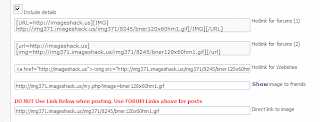
Você vai ser enviado para umna página que lhe oferece 5 opções de links como mostra a imagem abaixo.


Copie a URL mostrada na 5ª opção, que é um link como esse

http://img371.imageshack.us/img371/8245/bner120x60hm1.gif


Agora você já possui a sua imagem hospedada e um link para ela... A finalidade, onde, quando e como você vai usar fica a seu critério.

Espero que tenham gostado e quaisquer dúvidas podem ser tiradas na comunidade do orkut.


Gostou do tutorial??? Comente!!!

Seu comentário ajuda na credibilidade de outras pessoas que vão ler o tutorial e ajuda o blog a saber o que os seus usuários estão achando dos tutoriais.

...Leia mais!

domingo, 27 de julho de 2008

Convertendo DVD para vídeo avi

Atendendo a mais um pedido feito na comunidade do orkut, vou mostrar nesse tutorial como converter um DVD que você possua em casa para um arquivo de vídeo avi.

Para os impacientes, aviso que o processo de conversão é consideravelmente demorado.

Para os mais ligados em termos técnicos, aviso que esse tipo de procedimento requer um pouco do seu leitor de DVD e pode diminuir a vida útil do mesmo quando o procedimento é usado por várias vezes ( não estou falando de algumas, falo de várias mesmo ).

Agora vamos ao tutorial.

Primeiramente você vai precisar baixar um programa chamado FormatFactory, ele pode ser baixado clicando aqui.


Instale o programa normalmente, coloque o DVD que você deseja extrair o vídeo no seu leitor de DVD e abra o programa.

Na primeira tela, clique no botão ROM dispositivos\DVD\CD\SVCD como indicado na imagem abaixo.


Em seguida, clique no botão DVD para arquivo de vídeo como indicado na imagem abaixo.


Vai aparecer uma tela de configuração do vídeo, você pode escolher o formato de saída a sua preferência, por padrão o formato é mp4, no nosso caso mudamos para avi. Você ainda pode escolher a qualidade do vídeo, legenda e outras coisas. A nossa tela de configuração é como na imagem abaixo.


Depois de clicar em converter, vai aparecer outra tela onde basta clicar no botão Iniciar como indicado na imagem abaixo e esperar.


Saia do computador e vá assistir um filme ou fazer qualquer outra coisa, pois o processo é bem demorado.

No fim, temos um arquivo de 727MB com qualidade excelente tanto de áudio quanto de vídeo. O processo durou cerca de 1h e 45min.

Espero que tenham gostado e quaisquer dúvidas podem ser tiradas na comunidade do orkut.


Gostou do tutorial??? Comente!!!

Seu comentário ajuda na credibilidade de outras pessoas que vão ler o tutorial e ajuda o blog a saber o que os seus usuários estão achando dos tutoriais.

...Leia mais!

terça-feira, 22 de julho de 2008

Como criar um banner em gif

Bom...
Devido a um pedido feito na comunidade do orkut, vou tentar mostrar como se faz um banner desses usados em parcerias entre blogs e pode ser usado para outros fins também.


No nosso exemplo, vamos usar uma imagem de 120x60 pixels e o resultado vai ficar bem simples pois é apenas para demonstração.

Resultado final:


Agora vamos ao tutorial.

Primeiramente você vai precisar de um programa que faz os gifs animados, ele é gratuito e pode ser baixado clicando aqui.

Depois de instalado vamos a primeira tela.


Note que você vai precisar abrir uma primeira imagem para iniciar um projeto. Para fazer isso clique no botão mostrado na imagem acima e selecione a imagem com o tamanho desejado do banner.

Depois de feito isso, clique no botão mostrado na imagem abaixo para inserir novas imagens que farão parte do banner animado.


Agora que você já escolheu as imagens, vamos escolher o tempo que cada imagem via ficar em modo de transição. Na imagem abaixo o local onde você pode digitar a quantidade de centisegundos que a imagem vai passar na tela. Cada 100 centisegundos equivalem a um segundo, daí você escolhe quanto tempo quer que cada imagem passe na tela.


Na tela ainda tem as opções de loop, que é para as imagens ficarem repetindo e tudo mais... Basta explorar o programa e descobrir como fazer banners mais ricos.

Quando terminar de fazer sua "arte", basta mandar salvar como gif, apertar ok na janela que aparece e escolher o local onde quer salvar.

O nosso resultado foi esse.


Espero que tenham gostado e quaisquer dúvidas podem ser tiradas na comunidade do orkut.


Gostou do tutorial??? Comente!!!

Seu comentário ajuda na credibilidade de outras pessoas que vão ler o tutorial e ajuda o blog a saber o que os seus usuários estão achando dos tutoriais.

...Leia mais!

sexta-feira, 11 de julho de 2008

Como instalar um programa/software

Nesse tutorial vou tentar mostrar ao máximo como proceder em uma instalação de qualquer software que se tenha.


Gostaria de pedir a todos que encontrarem mensagens que não foram mostradas nesse tutorial, que postassem como comentário para que possa ser adicionado ao tutorial o máximo de mensagens possíveis que costumam aparecer nas instalações.

O software que vou utilizar nesse tutorial vai ser objeto do próximo tutorial postado aqui e é nele que vai ser baseado as mensagens de instalação.

Primeira coisa é dar 2 cliques no instalador.

No caso desse software, a primeira tela foi a imagem abaixo


Nessa tela diz basicamente algumas informações técnicas sobre o software como que ele é gratuito e não possui propagandas e que é recomendado que você feche todos os outros programas abertos para prosseguir na instalação.

O botão mais notável nessa tela é o avançar ( Next ) que vai lhe levar para a próxima tela de instalação, e caso você queira sair da instalação, basta clicar em cancelar ( Cancel ).

Clicando em avançar, vamos para a tela como na imagem abaixo


Vemos nessa tela algo muito comum em todas as instalações, que são os termos de serviço do software. ( geralmente ninguém ler, apesar de algumas vezes ser necessário ).

Nas opções temos:

I accept the agreement ( Eu aceito o acordo ).
I do not accept the agreement ( Eu não aceito o acordo ), caso selecione não aceitar o acordo, provavelmente a instalação irá se fechar.

Existem algumas variações dessa frase, algumas com "eu li e aceito os termos", mas basicamente com o mesmo objetivo.

Selecionando que concorda e clicando em avançar, temos a tela como na imagem abaixo


Uma tela também muito comum em instalações, onde você deve apontar o local onde os arquivos do programa a ser instalado vão ficar.

Nessa tela já vem com a pasta padrão do windows, que é a Arquivos de programas. Também nessa tela temos o espaço que o software vai ocupar depois de instalado, no nosso caso 10,2MB.

Note que temos um botão "browse..." que serve para você selecionar outra pasta para instalação caso deseje modificar o local e um botão "back" para voltar para a tela anterior e quem sabe ler o contrato que provavelmente você não leu.
=P


Clicando em avançar ( Next ) temos uma tela como a imagem abaixo


Nessa tela você pode escolher em qual pasta vai ficar o seu programa no menu iniciar. Por exemplo, se eu quiser colocar esse software no menu de acessórios, basta eu clicar no botão browse.. e selecionar a pasta acessórios. Por padrão ele cria uma nova pasta com o nome do programa.


Clicando em avançar temos uma tela como na imagem abaixo


Nessa tela você tem opção de marcar se quer um icone do programa na sua área de trabalho ( Create a desktop icon ) e/ou se quer um icone perto do menu iniciar conhecido também como barra de inicialização rápida ( Create a Quick Launch icon ).


Escolhida as suas opções e clicando em avançar, temos um resumo das nossas escolhas como na imagem abaixo


No exemplo nós escolhemos para ser instalado na pasta padrão do windows e criando um atalho no menu iniciar.

Agora clicamos em Instalar ( Install ) e temos uma tela como na imagem abaixo.


Nessa tela apenas o progresso da instalação.

Logo em seguida é mostrada uma tela como na imagem abaixo


Nessa tela ele pergunta se você deseja instalar a barra deles no internet explorer, particularmente não gosto dessas barras mas há quem goste.

A opção de instalar já vem marcada e deve ser desmarcada caso a barra não interesse a você.


Depois clicando em avançar temos a última tela finalmente


Nessa tela temos 3 opções previamente selecionadas.


A primeira vai abrir o "Leia-me" do software contendo algumas informações sobre o programa.

A segunda vai executar o programa para que você já utilize.

A terceira vai verificar se há uma versão nova na internet, e caso exista o próprio programa vai perguntar se você deseja baixar e atualizar.


Selecione as opções que desejar e finalmente clique em Finish finalizando a instalação.


Vale lembrar que esse foi um exemplo de instalações e que existem várias variações com mensagens específicas.


Caso encontrem novas mensagens, basta deixar como comentário no tutorial que serão adicionadas.

Espero que tenham gostado e quaisquer dúvidas podem ser tiradas na comunidade do orkut.

Gostou do tutorial??? Comente!!!

Seu comentário ajuda na credibilidade de outras pessoas que vão ler o tutorial e ajuda o blog a saber o que os seus usuários estão achando dos tutoriais.

...Leia mais!

quarta-feira, 2 de julho de 2008

Como Baixar no novo 4shared

Não sei se todos já perceberam, mas o 4shared mudou faz um tempinho...
Agora você pode fazer upload de até 100mb por arquivo e eles desenvolveram uma ferramenta que você pode gerenciar seu hd virtual através do programa.


O programa pode ser baixado em:


Mas o 4shared também mudou a forma de download, e agora você tem que esperar alguns segundos para poder baixar.


Vou mostrar aqui, rapidamente como baixar no novo 4shared.


O link que vamos utilizar no exemplo é esse


É o link que foi utilizado para mostrar como se coloca uma imagem como plano de fundo de uma pasta, e é um link normal do 4shared como qualquer outro que você vai encontrar.


Clicando no link, vai abrir uma página mais ou menos como na imagem abaixo:


Note que na página possui algumas informações sobre o arquivo, como qual a data do último download, data que o arquivo foi adicionado, quantas vezes foi feito download, comentários do arquivo, etc.


Note também que vai ter um botão grande com o nome


DOWNLOAD NOW

No virus detected (Nenhum vírus detectado)

Tested by Kaspersky Anti-vírus 2008-01-22 (Testado pelo Kaspersky Anti-Vírus em 22/01/2008)


Você deve clicar nesse botão azul.


Em seguida vai aparecer uma tela como na imagem abaixo, com uma contagem que varia de acordo com o tamanho do arquivo e a sobrecarga do servidor.


Ao acabar a contagem, vai aparecer um link Click here to download this file como na imagem abaixo


Clique nele e pronto!!!.

Espero que tenham gostado e quaisquer dúvidas podem ser tiradas na comunidade do orkut.

Gostou do tutorial??? Comente!!!

Seu comentário ajuda na credibilidade de outras pessoas que vão ler o tutorial e ajuda o blog a saber o que os seus usuários estão achando dos tutoriais.

...Leia mais!

domingo, 27 de abril de 2008

Usando e configurando o Utorrent

Mais um tutorial enviado por Mormak, mostrando como usar e configurar o programa Utorrent que pode ser baixado clicando aqui.

O site ta passando por mudanças e apartir do próximo tutorial ele já vai está dividido em categorias para que a navegação pelo site se torne mais prática.

Abaixo o texto do Mormak:

"Vamos lá para ficar descomplicado e tranquilo a todos:

Após baixar o UTORRENT 1.6 versão completa: (aconselhavel) e colocar o Pacote de IDIOMAS (Utorrent.ing) na mesma pasta onde vc irá rodar o utorrent, pq assim o UTORRENT 1.6 irá funcionar junto com Pacote de IDIOMAS
(o Cliente Utorrent tem grande vantagem por não precisar instalar é só clicar que ele começa a rodar por isso consome pouca memoria Ram e roda até em Windows 95)

Iremos começar mudando a linguagem para Português do Brasil.


Então entraremos em Preferencias A


Entre na APARENCIA/APPEARANCE > 1 IDIOMA/LANGUAGE e mude para PORTUGUÊS do BRASIL


Agora que mudou o IDIOMA vá para B e entre em 1 e escolha a VELOCIDADE/TAXA DE UPLOAD e não Download, O DOWNLOAD É ILIMITADO que ele irá configurar um taxa que não comprometa muito sua navegação, na figura Abaixo a tabela de upload para escolher
2 Escolha uma porta de sua preferencia OU volte aqui após configurar as portas em modo Aleatória que será ensinado + para frente


Escolha sua Velocidade/taxa de upload


Em Geral Deixe como está mostrando na figura acima ou caso vc goste que o cliente inicie junto com windows seleciona essa opção (no meu caso deixo desabilitado)


Em PASTAS vc escolhe em que destino irá salvar os arquivos que estão baixando e os que estão completos, e também a onde irá salvar torrents (indexadores)


Em REDE , 2vc irá dizer qual porta vc deseja usar (nesse caso vc deve desabiltar a opção: alternar porta toda vez que iniciar Utorrent) ou deixar ela aleatoria (como no meu caso)

3.Na parte de Velocidade de Upload irá variar depende de como vc configurou B (no meu caso é 186kb/s)
4.Aqui vc deve escolher se quer ou não criptografar (ocultar dados transferidos).
Escolha entre: Ativado ou Forçado porque parece que as provedoras de Internet estão bloqueado os clientes torrents, mas se estiver cryptografados é + dificil deles bloquearem


Aqui em TORRENTS em 5 Aconselho escolher entre 300 a 500 Coneções Globais (600k a 1MB de Download), 750 (acima de 2 MB de Download)

6 Aqui é aconselhavel 100 por torrent

7 Aqui foi configurado em B

8 Isso é qd vc é SEED (caso selecionar ele dará preferencia a pessoas que tenham menos de 90% do Arquivo)

9 Aqui foi configurado em B

10 Igual ao 9 (uso taxas altas por minha ADSL ser um Pouco melhor do que é oferecida no brasil)

11 Eu deixo desligado quando os trackers (rastreadores) estão OK, só quando estiverem OFF é melhor habilitar, Porque o DHT suga boa quantidade de sua banda.

12 Aconselhavel habilitar, Porque caso tenha HD pequeno ou Escasso ele já deixa o espaço reservado para os arquivos que estão na fila ou baixando.

13 Aqui é melhor Deixar DESABILITADO, ele colocaram a mesma frescura que tem no BITCOMET de mudar extensão.


Prioridade de Envio 14 aqui é melhor colocar 200% (Semear até 2X, Caso vc não seja um Vampiro/Sugador/Destruidor de TORRENT)
Habilitar ou não prioridade de ENVIO??? (caso vc não saiba Cliente torrent funciona a base de troca)
Quanto + vc envia + vc Recebe então deixo habilitado = Upload e Download em taxas altas de transferencia (isso qd tem bastante SEED)

15 Aqui é qt você quer deixar a taxa de upload de todos os arquivo que terminou de baixar (Seed) EX: vc estava baixando Senhor dos Aneis a 50kb e upando a 15kb, após terminar o download vc ficar de Seed a 5kb/s ou o qt vc achar melhor
OBS: eu configuro manualmente em 10kb/s ou + dependo do RATIO (ratio baixo taxa maior de Upload, taxa acima de 1.0 taxa de 10kb)


Em AGENDADOR aqui é quando vc divide o computador e net da usa casa EX: seu pai usa para o trabalho 16 aqui vc escolhe os dias e horarios que vc quer limitar seu Down e Upload

17 em quantos kb/s vc vai limitar seu DOWNLOAD
18 em quantos kb/s vc vai limitar seu Upload


Pronto!, espero que todos tenham gostado."


Espero que tenham gostado e quaisquer dúvidas podem ser tiradas na comunidade do orkut.

Gostou do tutorial??? Comente!!!

Seu comentário ajuda na credibilidade de outras pessoas que vão ler o tutorial e ajuda o blog a saber o que os seus usuários estão achando dos tutoriais.

...Leia mais!

segunda-feira, 24 de março de 2008

Tunando seu Mozilla Firefox

Hoje vou deixar aqui um tutorial que particularmente já conhecia e utilizo, enviado por Mormak para o email onlytutorials@gmail.com.

Pra quem ainda não sabe o que é Firefox, ele é um navegador como seu internet explorer, a diferença é que ele tem muitas vantagens por ser customizável e cada vez mais vem crescendo o seu uso devido a fóruns, e postagens como essa que tentam mostrar como vale a pena deixar de usar Internet Explorer e conhecer o Firefox.

Particularmente eu utilizo os dois, porque as vezes isso se torna necessário, mas posso atestar que o firefox é uma excelente opção. Sem esquecer do Opera que é considerado um dos melhores navegadores.


Tutorial enviado abaixo:

Leia o restante clicando aqui

...Leia mais!

terça-feira, 11 de março de 2008

Eliminando o vírus festa.exe

Bom pessoal, nesse minitutorial vou deixar aqui uma dica enviada por Insonia no orkut onde ensina como remover o novo vírus festa.exe, um vírus que tem se espalhado no msn e causado dor de cabeça a muita gente.


"● Novo Virus Brasileiro - FESTAS.exe ●
pois esse vírus novo, veio com uma engenharia diferentedos vírus
convencionais e muita gente ta em busca da solução e estão se
desencontrando!
● O vírus festas.exe cria no pc uma pasta chamada SACANAGEM com 7 arquivos
zip dentro, e a deixa compartilhada automaticamente, assim pc's em rede
infectam-se. Ele se instala na pasta system e fica dessa
forma:C:\WINDOWS\system\Win24DLL.exe

Leia o restante clicando aqui

...Leia mais!

sábado, 8 de março de 2008

Bordas e plano de fundo nos recados

Bom pessoal, nesse tutorial vou mostrar como enviar recados no orkut com plano de fundo e bordas.
Antes de prosseguir, aviso que esse tutorial só se aplica para recados enviados aos seus amigos, pois dessa forma o orkut aceita HTML.


Para colocar um plano de fundo o código seria esse abaixo:


Nesse código vamos ter um background(plano de fundo) vermelho no texto que escrevemos como mostra a imagem abaixo.


Para colocar uma borda usamos um código como esse abaixo:
Leia o restante clicando aqui

...Leia mais!