O onlytutorials agora está com novo endereço que pode ser acessado clicando aqui.
Muitas mudanças e novidades no site, e todas as postagens estão lá.
Os comentários agora só podem ser feitos no novo site.
Espero que gostem e não esqueçam de comentar e atualizar seus favoritos.
Breve mais novidades.
Mostrando postagens com marcador utilidade. Mostrar todas as postagens

sábado, 23 de agosto de 2008

Como salvar fotos no orkut

O orkut atualizou o sistema, e agora não é mais possível salvar as fotos clicando com o botão direito e escolhendo salvar como.

Nesse tutorial vou mostrar como salvar as fotos do orkut com essa nova atualização que foi feita.


Primeiramente crie uma pasta onde você quer salvar as fotos.

Com a pasta aberta, vá na foto que você deseja salvar

Coloque a janela que mostra a pasta lado a lado com a janela que mostra a foto como na imagem abaixo


Clique sobre a imagem, segure e arraste para dentro da pasta

vai aparecer uma pergunta como na imagem abaixo, coloque Leia o restante clicando aqui

...Leia mais!

domingo, 17 de agosto de 2008

Baixar no novo rapidshare

Esse tutorial é para aquelas pessoas que estão com problemas para baixar no modo free no servidor rapidshare.com

O rapidshare mudou e para melhor no meu ponto de vista. Agora tem um horário que você pode baixar livremente, o tamanho dos arquivos agora pode ser até 200mb, melhorias na segurança e no design.


Com tudo isso, vieram também mudanças na forma que se faz o download. Antes você entrava e colocava para baixar o arquivo apenas digitando uns números depois de esperar alguns segundos como já foi demonstrado em outro tutorial aqui mesmo no onlytutorials.

Agora com as novas mudanças você não precisa mais digitar os números, nem código de confirmação como vai ser demonstrado no tutorial abaixo.

Agradeço ao meu amigo Josafá Filho pela ajuda na ilustração do tutorial.

Entre no link do rapidshare que vai ser mais ou menos

rapidshare.com/121321/nomedoarquivo.rar ou qualquer outra extensão.

A tela vai ser como na imagem abaixo.


Clique no botão FREE, e você vai ser levado a outra tela como na imagem abaixo.


Espere os segundos e a tela muda. Aparece um botão azul com o nome Download como na imagem abaixo.


Basta clicar nele e escolher o local onde vai ser salvo o arquivo.

Algumas pessoas não vão conseguir baixar por ter seu IP bloqueado naquele momento, isto se deve ao fato de alguém está baixando com o mesmo IP. Aguarde um tempo e tente novamente.


Espero que tenham gostado e quaisquer dúvidas podem ser tiradas na comunidade do orkut.


Gostou do tutorial??? Comente!!!

Seu comentário ajuda na credibilidade de outras pessoas que vão ler o tutorial e ajuda o blog a saber o que os seus usuários estão achando dos tutoriais.

...Leia mais!

sábado, 9 de agosto de 2008

Baixe a abertura das Olimpíadas de Pequim

Hoje um tutorial diferente, vou mostrar aqui como ver novamente a abertura das Olimpíadas 2008.

Atualizado em 13/08/2008 as 19:27

Muita gente comentando que foi muito linda a abertura e para aqueles que não puderam assistir principalmente por motivo de força maior como o trabalho ou coisa do tipo, deixo aqui uma alternativa para que você possa baixar e assistir quando quiser.

=D


Os vídeos estão com uma qualidade muito boa, não cheguei a baixar mas deixo os prints para que possam ter uma noção.

Abaixo os links dos vídeos, um com mais de 3gb e outro com mais ou menos 600mb para vocês fazerem o download.
Os links estão em torrent, e você pode usar esse tutorial para baixar http://onlytutorials.blogspot.com/2008/04/usando-e-configurando-o-utorrent.html

Pessoal, quando terminar de baixar... sempre que puder deixa o pc ligado com o programa do torrent aberto para que outras pessoas também possam baixar.


http://www.mininova.org/get/1676625 em chinês


print abaixo


http://torrents.thepiratebay.org/4334953/Olympic_Games_Opening_Ceremony_[2008].4334953.TPB.torrent em inglês
print abaixo


http://www.4shared.com/file/58327508/436691d8/DIA00SPORTVHDCerimoniadeAberturaSAMPLE001720ppart1.html

http://www.4shared.com/file/58330292/d789c403/DIA00SPORTVHDCerimoniadeAberturaSAMPLE001720ppart2.html

http://www.4shared.com/file/58333604/fa94dd4d/DIA00SPORTVHDCerimoniadeAberturaSAMPLE001720ppart3.html

http://www.4shared.com/file/58339429/da2af778/DIA00SPORTVHDCerimoniadeAberturaSAMPLE001720ppart4.html

http://www.4shared.com/file/58342540/914fd97c/DIA00SPORTVHDCerimoniadeAberturaSAMPLE001720ppart5.html

http://www.4shared.com/file/58344472/70c5de78/DIA00SPORTVHDCerimoniadeAberturaSAMPLE001720ppart6.html

Em português os links acima, apenas com a parte do acendimento da pira. Qualidade excelente!Créditos e agradecimentos ao usuário "danielrodrigo" do HT Forum por postar o video.

Demorou mais tá aqui... link da transmissão da Globo

http://www.torrentvalley.com/dw.php?id=1287198

Mais um aqui postado por Orlando da comunidade http://www.megaupload.com/?d=2WO0GPV7

Abertura Olimpiadas Beijing 2008 - Rede Globo - Brasil

Então, ficou assim agora:

Formato Mp4/IPOD (tela pequena) - http://www.megaupload.com/?d=2WO0GPV7

Avi (MELHOR QUALIDADE - TELA MAIOR) - Parte 1 - http://www.megaupload.com/pt/?d=0H9L32GF

Avi (MELHOR QUALIDADE - TELA MAIOR) - Parte 2 - http://www.megaupload.com/?d=2562TCFP


O de 3gb está com idioma chinês, daí a qualidade e o tamanho do arquivo... o outro está em inglês e com qualidade.

Vou continuar a procura de links em português e assim que encontrar atualizo aqui, portanto fiquem de olho!

Atualização: Procurei saber por fontes confiáveis, que os vídeos tem a mesma transmissão da globo.. única diferença é que o da Globo possui os comentários da emissora [ dispensáveis pelo que eu soube ]. Recomendo que baixem a versão em inglês e assim que conseguir a versão da globo estarei postando aqui. valeu!


Atualização: Coloquei mais um vídeo, agora em português, não está completo mas é em português e sem narração. Muito breve um em português COMPLETO. valeu!


Atualização: Coloquei mais um vídeo, agora da transmissão da globo. Breve mais atualizações!


Atualização: Coloquei mais um vídeo, agora da transmissão da globo sem as apresentações das equipes. Breve mais atualizações!


Atualização: Mais um vídeo.. agora em duas partes e em alta qualidade da transmissão da globo


Espero que tenham gostado e quaisquer dúvidas podem ser tiradas na comunidade do orkut.


Gostou do tutorial??? Comente!!!

Seu comentário ajuda na credibilidade de outras pessoas que vão ler o tutorial e ajuda o blog a saber o que os seus usuários estão achando dos tutoriais.

...Leia mais!

terça-feira, 5 de agosto de 2008

Como votar nas eleições

Faltando 2 meses para as eleições, o onlytutorials presta um serviço ao Brasil mostrando como votar.

Nesse ano, vote nos candidatos que vão governar melhor na sua cidade, e não venda em hipótese nenhuma seu voto.

Lembre-se que os candidatos são pessoas como você, e que se forem eleitos para não fazer nada, você vai pagar o salário (muito alto) deles para que eles fiquem numa boa relaxando enquanto você continua trabalhando.


Agora vamos ao tutorial.


Como Votar

Usando o teclado da urna, que é similar ao do telefone, digite o número do candidato de sua preferência.
Na tela, aparecerão a foto, o número, o nome e a sigla do partido do candidato.
Se as informações estiverem corretas, aperte a tecla verde CONFIRMA.
A cada voto confirmado, a urna emitirá um rápido sinal sonoro.
Após o registro do voto para presidente, a urna emitirá um sinal sonoro mais intenso e prolongado e aparecerá na tela a palavra FIM.


Como corrigir o voto

Se não aparecerem na tela todas as informações sobre o candidato escolhido, aperte a tecla laranja CORRIGE e repita o procedimento anterior.


Como votar no partido (voto de legenda)

Caso você queira votar na legenda, digite o número do partido, que corresponde aos dois primeiros algarismos do número do candidato e confirme o seu voto apertando a tecla verde CONFIRMA.
O voto na legenda só será possível em relação aos cargos de deputado federal e deputado estadual/distrital.


Como votar em branco

Para votar em branco, aperte a tecla BRANCO.
Confirme o seu voto apertando a tecla verde CONFIRMA.


Cuidado! Seu voto poderá ser nulo se você digitar um número de candidato ou de partido inexistentes e depois apertar a tecla verde CONFIRMA.


Simulação de votação na Urna Eletrônica

Após ter lido atenciosamente as instruções de como votar, faça uma simulação de votação na urna eletrônica.

Vote Aqui!!! ( Eleição Nacional )


Vote Aqui!!! ( Eleição no DF )


Vote Aqui!!! ( Eleição no Exterior )

Tutorial retirado do site do TSE (Tribunal Superior Eleitoral).

Nos últimos 3 links você vai encontrar aplicativos que simulam a urna eletrônica.

Votem conscientemente e escolham bem os candidatos nas eleições!!!

Espero que tenham gostado e quaisquer dúvidas podem ser tiradas na comunidade do orkut.

Gostou do tutorial??? Comente!!!

Seu comentário ajuda na credibilidade de outras pessoas que vão ler o tutorial e ajuda o blog a saber o que os seus usuários estão achando dos tutoriais.

...Leia mais!

sexta-feira, 1 de agosto de 2008

Hospedando uma imagem ou flash

Hoje vou mostrar como hospedar uma imagem ou arquivo flash que você queira mostrar a um amigo ou mostrar no seu site mesmo.

Essa dica é muito útil para as pessoas que possuem blog, mas não possuem um servidor no qual podem colocar seus arquivos.

O site onde as imagens vão ficar hospedadas chama-se http://www.imageshack.us e já é bastante conhecido entre as pessoas que utilizam esse recurso.


Você vai precisar obviamente de um arquivo que deseje fazer upload. No nosso caso iremos usar o banner do blog como cobaia.

Ao entrar no site a tela mostrada vai ser como na imagem abaixo.


A parte que está circulada em azul é onde você vai escolher a imagem ou arquivo que deseja fazer o upload. Já a parte que tem um botão circulado de laranja com o nome "Host it" é o botão onde você clica para enviar a imagem.

Na parte azul, escolha o tipo de arquivo que deseja enviar. Por padrão já vem selecionado a opções image, que no caso é o que nos interessa.

Em seguida escolha o arquivo que você deseja enviar e clique no botão "Host it".

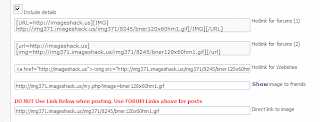
Você vai ser enviado para umna página que lhe oferece 5 opções de links como mostra a imagem abaixo.


Copie a URL mostrada na 5ª opção, que é um link como esse

http://img371.imageshack.us/img371/8245/bner120x60hm1.gif


Agora você já possui a sua imagem hospedada e um link para ela... A finalidade, onde, quando e como você vai usar fica a seu critério.

Espero que tenham gostado e quaisquer dúvidas podem ser tiradas na comunidade do orkut.


Gostou do tutorial??? Comente!!!

Seu comentário ajuda na credibilidade de outras pessoas que vão ler o tutorial e ajuda o blog a saber o que os seus usuários estão achando dos tutoriais.

...Leia mais!

domingo, 27 de julho de 2008

Convertendo DVD para vídeo avi

Atendendo a mais um pedido feito na comunidade do orkut, vou mostrar nesse tutorial como converter um DVD que você possua em casa para um arquivo de vídeo avi.

Para os impacientes, aviso que o processo de conversão é consideravelmente demorado.

Para os mais ligados em termos técnicos, aviso que esse tipo de procedimento requer um pouco do seu leitor de DVD e pode diminuir a vida útil do mesmo quando o procedimento é usado por várias vezes ( não estou falando de algumas, falo de várias mesmo ).

Agora vamos ao tutorial.

Primeiramente você vai precisar baixar um programa chamado FormatFactory, ele pode ser baixado clicando aqui.


Instale o programa normalmente, coloque o DVD que você deseja extrair o vídeo no seu leitor de DVD e abra o programa.

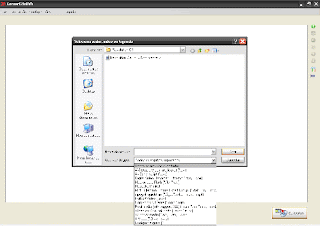
Na primeira tela, clique no botão ROM dispositivos\DVD\CD\SVCD como indicado na imagem abaixo.


Em seguida, clique no botão DVD para arquivo de vídeo como indicado na imagem abaixo.


Vai aparecer uma tela de configuração do vídeo, você pode escolher o formato de saída a sua preferência, por padrão o formato é mp4, no nosso caso mudamos para avi. Você ainda pode escolher a qualidade do vídeo, legenda e outras coisas. A nossa tela de configuração é como na imagem abaixo.


Depois de clicar em converter, vai aparecer outra tela onde basta clicar no botão Iniciar como indicado na imagem abaixo e esperar.


Saia do computador e vá assistir um filme ou fazer qualquer outra coisa, pois o processo é bem demorado.

No fim, temos um arquivo de 727MB com qualidade excelente tanto de áudio quanto de vídeo. O processo durou cerca de 1h e 45min.

Espero que tenham gostado e quaisquer dúvidas podem ser tiradas na comunidade do orkut.


Gostou do tutorial??? Comente!!!

Seu comentário ajuda na credibilidade de outras pessoas que vão ler o tutorial e ajuda o blog a saber o que os seus usuários estão achando dos tutoriais.

...Leia mais!

terça-feira, 22 de julho de 2008

Como criar um banner em gif

Bom...
Devido a um pedido feito na comunidade do orkut, vou tentar mostrar como se faz um banner desses usados em parcerias entre blogs e pode ser usado para outros fins também.


No nosso exemplo, vamos usar uma imagem de 120x60 pixels e o resultado vai ficar bem simples pois é apenas para demonstração.

Resultado final:


Agora vamos ao tutorial.

Primeiramente você vai precisar de um programa que faz os gifs animados, ele é gratuito e pode ser baixado clicando aqui.

Depois de instalado vamos a primeira tela.


Note que você vai precisar abrir uma primeira imagem para iniciar um projeto. Para fazer isso clique no botão mostrado na imagem acima e selecione a imagem com o tamanho desejado do banner.

Depois de feito isso, clique no botão mostrado na imagem abaixo para inserir novas imagens que farão parte do banner animado.


Agora que você já escolheu as imagens, vamos escolher o tempo que cada imagem via ficar em modo de transição. Na imagem abaixo o local onde você pode digitar a quantidade de centisegundos que a imagem vai passar na tela. Cada 100 centisegundos equivalem a um segundo, daí você escolhe quanto tempo quer que cada imagem passe na tela.


Na tela ainda tem as opções de loop, que é para as imagens ficarem repetindo e tudo mais... Basta explorar o programa e descobrir como fazer banners mais ricos.

Quando terminar de fazer sua "arte", basta mandar salvar como gif, apertar ok na janela que aparece e escolher o local onde quer salvar.

O nosso resultado foi esse.


Espero que tenham gostado e quaisquer dúvidas podem ser tiradas na comunidade do orkut.


Gostou do tutorial??? Comente!!!

Seu comentário ajuda na credibilidade de outras pessoas que vão ler o tutorial e ajuda o blog a saber o que os seus usuários estão achando dos tutoriais.

...Leia mais!

quarta-feira, 16 de julho de 2008

Desativando hibernação no Windows

Nesse tutorial vou mostrar como desativar a hibernação do windows, pois é um recurso que muita gente não usa e que pode consumir recursos do seu pc de forma desnecessária.

O que vamos precisar para esse tutorial?

Só o Windows XP instalado na máquina.
=)

Um bom motivo para desativar a hibernação, é que o arquivo onde ficam armazenadas as configurações quando você coloca para hibernar é relativamente grande.


O nome do arquivo é hiberfil.sys e esse tutorial até poderia ser chamado de " Como remover hiberfil.sys ", esse arquivo costuma ser do tamanho de sua memória, ou seja, se você tem 1GB de memória, seu arquivo pode estar consumindo 1GB de espaço no seu HD.

Agora vamos ao tutorial.

Vá em Painel de controle, que pode ser acessado da seguinte forma:


Iniciar > Executar > control panel

Ao abrir o painel de controle, procure por Opções de energia.

Se no seu painel de controle não aparece essa opção, veja se há um link no lado direito com Alternar para o modo clássico se tiver clique lá e procure novamente.

Clique duas vezes em Opções de energia e vai ser mostrada uma tela como na imagem abaixo, selecione a aba Hibernar como na imagem


Agora basta desmarcar a caixa de seleção Ativar Hibernação.

Pronto, seu pc agora tem mais espaço vazio no HD.

Espero que tenham gostado e quaisquer dúvidas podem ser tiradas na comunidade do orkut.

Gostou do tutorial??? Comente!!!

Seu comentário ajuda na credibilidade de outras pessoas que vão ler o tutorial e ajuda o blog a saber o que os seus usuários estão achando dos tutoriais.

...Leia mais!

sexta-feira, 11 de julho de 2008

Como instalar um programa/software

Nesse tutorial vou tentar mostrar ao máximo como proceder em uma instalação de qualquer software que se tenha.


Gostaria de pedir a todos que encontrarem mensagens que não foram mostradas nesse tutorial, que postassem como comentário para que possa ser adicionado ao tutorial o máximo de mensagens possíveis que costumam aparecer nas instalações.

O software que vou utilizar nesse tutorial vai ser objeto do próximo tutorial postado aqui e é nele que vai ser baseado as mensagens de instalação.

Primeira coisa é dar 2 cliques no instalador.

No caso desse software, a primeira tela foi a imagem abaixo


Nessa tela diz basicamente algumas informações técnicas sobre o software como que ele é gratuito e não possui propagandas e que é recomendado que você feche todos os outros programas abertos para prosseguir na instalação.

O botão mais notável nessa tela é o avançar ( Next ) que vai lhe levar para a próxima tela de instalação, e caso você queira sair da instalação, basta clicar em cancelar ( Cancel ).

Clicando em avançar, vamos para a tela como na imagem abaixo


Vemos nessa tela algo muito comum em todas as instalações, que são os termos de serviço do software. ( geralmente ninguém ler, apesar de algumas vezes ser necessário ).

Nas opções temos:

I accept the agreement ( Eu aceito o acordo ).
I do not accept the agreement ( Eu não aceito o acordo ), caso selecione não aceitar o acordo, provavelmente a instalação irá se fechar.

Existem algumas variações dessa frase, algumas com "eu li e aceito os termos", mas basicamente com o mesmo objetivo.

Selecionando que concorda e clicando em avançar, temos a tela como na imagem abaixo


Uma tela também muito comum em instalações, onde você deve apontar o local onde os arquivos do programa a ser instalado vão ficar.

Nessa tela já vem com a pasta padrão do windows, que é a Arquivos de programas. Também nessa tela temos o espaço que o software vai ocupar depois de instalado, no nosso caso 10,2MB.

Note que temos um botão "browse..." que serve para você selecionar outra pasta para instalação caso deseje modificar o local e um botão "back" para voltar para a tela anterior e quem sabe ler o contrato que provavelmente você não leu.
=P


Clicando em avançar ( Next ) temos uma tela como a imagem abaixo


Nessa tela você pode escolher em qual pasta vai ficar o seu programa no menu iniciar. Por exemplo, se eu quiser colocar esse software no menu de acessórios, basta eu clicar no botão browse.. e selecionar a pasta acessórios. Por padrão ele cria uma nova pasta com o nome do programa.


Clicando em avançar temos uma tela como na imagem abaixo


Nessa tela você tem opção de marcar se quer um icone do programa na sua área de trabalho ( Create a desktop icon ) e/ou se quer um icone perto do menu iniciar conhecido também como barra de inicialização rápida ( Create a Quick Launch icon ).


Escolhida as suas opções e clicando em avançar, temos um resumo das nossas escolhas como na imagem abaixo


No exemplo nós escolhemos para ser instalado na pasta padrão do windows e criando um atalho no menu iniciar.

Agora clicamos em Instalar ( Install ) e temos uma tela como na imagem abaixo.


Nessa tela apenas o progresso da instalação.

Logo em seguida é mostrada uma tela como na imagem abaixo


Nessa tela ele pergunta se você deseja instalar a barra deles no internet explorer, particularmente não gosto dessas barras mas há quem goste.

A opção de instalar já vem marcada e deve ser desmarcada caso a barra não interesse a você.


Depois clicando em avançar temos a última tela finalmente


Nessa tela temos 3 opções previamente selecionadas.


A primeira vai abrir o "Leia-me" do software contendo algumas informações sobre o programa.

A segunda vai executar o programa para que você já utilize.

A terceira vai verificar se há uma versão nova na internet, e caso exista o próprio programa vai perguntar se você deseja baixar e atualizar.


Selecione as opções que desejar e finalmente clique em Finish finalizando a instalação.


Vale lembrar que esse foi um exemplo de instalações e que existem várias variações com mensagens específicas.


Caso encontrem novas mensagens, basta deixar como comentário no tutorial que serão adicionadas.

Espero que tenham gostado e quaisquer dúvidas podem ser tiradas na comunidade do orkut.

Gostou do tutorial??? Comente!!!

Seu comentário ajuda na credibilidade de outras pessoas que vão ler o tutorial e ajuda o blog a saber o que os seus usuários estão achando dos tutoriais.

...Leia mais!

sábado, 5 de julho de 2008

Criar/Imprimir em pdf

Nessa postagem vou mostrar como imprimir um documento em pdf ou mesmo criar seus documentos em pdf.

Imprimir em pdf? :S

Isso mesmo, uma forma muito útil quando se trata de páginas da internet que precisam ser impressas e não se tem tinta na impressora ou mesmo uma impressora real para imprimir.
Você também vai poder transformar seus documentos do word em pdf apenas mandando imprimir pela impressora pdf.


Vamos precisar de uma impressora pdf, que é um software que simula uma impressora no seu computador, mas que em vez de imprimir, ela cria um arquivo pdf com o conteúdo que iria ser impresso.

Você pode baixar o programa clicando aqui.

Depois de instalado, o uso é muito simples.

Basta mandar imprimir e selecionar a impressora pdf como na imagem abaixo.


Logo em seguida, mande imprimir e vai aparecer uma caixa de diálogo perguntando onde você deseja salvar o novo arquivo.


Depois de salvo, o programa se encarrega de abrir o pdf no seu leitor de pdf padrão.

Agora você pode criar quantos pdfs você precisar, e pode lhe ser muito útil para boletos bancários onde a página gerada geralmente expira.

Espero que tenham gostado e quaisquer dúvidas podem ser tiradas na comunidade do orkut.

Gostou do tutorial??? Comente!!!

Seu comentário ajuda na credibilidade de outras pessoas que vão ler o tutorial e ajuda o blog a saber o que os seus usuários estão achando dos tutoriais.

...Leia mais!

segunda-feira, 26 de maio de 2008

Convertendo Vídeo para DVD

Bom...

Esse é um tutorial que já me pediram e só agora pude fazê-lo.
O que vou mostrar aqui é como converter um vídeo para o formato de DVD para que você possa assistir na sua casa, no aparelho de DVD e não na tela de computador.

Geralmente o pessoal está acostumado a assistir seriados no próprio PC e seria interessante poder assistir no seu aparelho de DVD.

Vamos ao tutorial!!


Primeiro vamos precisar de um programa chamado ConvertXToDVD. Esse programa pode ser baixado clicando aqui.

Instale o programa e você vai poder escolher as linguagens, e o programa no meio da instalação coloca 2 perguntas em inglês mesmo você tendo escolhido para que fosse em português. Não sei se foi intencional, mas recomendo desmarcar as duas na hora da instalação.

Você ainda vai poder escolher sobre o formato do vídeo como padrão. Recomendo que escolha NTSC.

Depois de instalado o programa, abra e vá em Arquivo> Adicionar arquivo de vídeo

Irá abrir uma tela como na imagem abaixo.


Você poderá adicionar o vídeo em vários formatos... todos os mais conhecidos são suportados por esse programa.

Se o vídeo tiver legenda, pode deixar a legenda na mesma pasta que o programa já adiciona automaticamente.. Se estiver com a legenda em outro local, vai ser necessario adicionar a legenda da mesma forma que adicionou o vídeo.

Depois de adicionado o vídeo, é muito simples de configurar qualquer que seja a sua preferência.
Desde um menu para o DVD até as configurações de vídeo mais tecnicas.

O programa é todo em português e é muito simples de ser usado, não vou entrar em detalhes porque não é o foco do tutorial explicar as funcionalidades do programa.

Depois de configurar tudo da maneira que você deseja basta clicar no botão converter.


O programa vai converter o vídeo e em seguida vai pedir um DVD virgem para gravar a conversão.

Espero que tenham gostado e quaisquer dúvidas podem ser tiradas na comunidade do orkut.

Gostou do tutorial??? Comente!!!

Seu comentário ajuda na credibilidade de outras pessoas que vão ler o tutorial e ajuda o blog a saber o que os seus usuários estão achando dos tutoriais.

...Leia mais!

terça-feira, 13 de maio de 2008

Criando ScreenShots dos Vídeos

Mais um tutorial por Mormak, grande colaborador do Onlytutorials.

Muitas vezes você quer tirar um screen de um vídeo e não consegue, a imagem fica toda preta e isso dá muita raiva, abaixo um tutorial mostrando como tirar esses prints tão desejados.

Abaixo o texto original:


Uma das coisas legais deste fórum é que as coisas são "mais ou menos" padronizadas. Fica mais fácil o entendimento e a manutenção embora não agrade a todos.
Já escreví em uns 3 tópicos que existe a possibilidade de criar screenshots de maneira fácil através do Media Player Classic, mas todo mundo tem um jeito diferente de fazer e usa um programa diferente.
Dá pra fazer pelo BSPlayer, WinAmp, MPC, VideoCharge, Mplayerhq, gframecapture, ou seja, para todos os gostos, seja Windows, Mac, Linux. Irei postar para o Media Player Classic.


Em primeiro lugar, vc precisa ter o Media Player Classic na sua máquina.
Se vc não tiver, instale o K-Lite Codec Mega Pack com as opções básicas. Siga o velho Next, Next, Next, Finish.


Abra o arquivo em questão. Pode ser AVI, RMVB, MOV, Divx, MPG, VOB, qualquer um:


Dê um STOP no filme e escolha a opção Save Thumbnails.


Na opção de Salvar Como aparecem algumas opções:


Nome do Arquivo = Nome desejado para salvar
Salvar como tipo = .JPG ( deixe como está )
ThumbNails = "4" rows e "4" columns, ou seja, 4 linhas e 4 colunas, totalizando 16 thumbnails. Fique à vontade para alterar como quiser.
ImageWidth = 800 pixels. Use o bom senso e deixe a imagem num tamanho não muito grande. 800 fica bem grandinha. Deixei propositalmente como 800.

Agora sua imagem foi gerada:


Mas, Normalmente, pra mim naum funciona!!!!!!!!

Existe a chance de acontecer um erro. Se vc chegou até o final e apareceu a mensagem abaixo, é fácil corrigir.


Este erro aponta para um endereçamento de memória de vídeo. Em linhas gerais, dá pau... rsrs.

Vá em View->Options->OutPut. Provavelmente sua tela está com uma opção marcada que ocasiona este erro:


*Saving images won´t work with these renderers.

Salvar imagens não funciona com este renderizador ( saida de vídeo ).
Marque esta opção como System Default.

Agora é só dar OK, e tentar novamente.


Bom pessoal, se vocês quiserem salvar apenas uma imagem especifica em vez de quadros, vocês devem escolher "save image" no lugar de "save thumbnails".

Espero que tenham gostado e quaisquer dúvidas podem ser tiradas na comunidade do orkut.

Gostou do tutorial??? Comente!!!

Seu comentário ajuda na credibilidade de outras pessoas que vão ler o tutorial e ajuda o blog a saber o que os seus usuários estão achando dos tutoriais.

...Leia mais!

segunda-feira, 24 de março de 2008

Tunando seu Mozilla Firefox

Hoje vou deixar aqui um tutorial que particularmente já conhecia e utilizo, enviado por Mormak para o email onlytutorials@gmail.com.

Pra quem ainda não sabe o que é Firefox, ele é um navegador como seu internet explorer, a diferença é que ele tem muitas vantagens por ser customizável e cada vez mais vem crescendo o seu uso devido a fóruns, e postagens como essa que tentam mostrar como vale a pena deixar de usar Internet Explorer e conhecer o Firefox.

Particularmente eu utilizo os dois, porque as vezes isso se torna necessário, mas posso atestar que o firefox é uma excelente opção. Sem esquecer do Opera que é considerado um dos melhores navegadores.


Tutorial enviado abaixo:

Leia o restante clicando aqui

...Leia mais!

quarta-feira, 19 de março de 2008

Entendendo um Feed

Nesse tutorial vou tentar abordar um assunto que apesar de ser muito usado e aprovado por várias pessoas, ainda existem muitas que não conhecem ou simplesmente não sabem para que serve um feed.

Um feed é um alimentador de notícias, sejam elas de informática, cotidiano ou qualquer outro assunto que esteja disponibilizado nesse formato.


Qual a utilidade?

Com o feed você pode ler vários sites sem precisar visitar um por um, pois o feed te fornece as ultimas atualizações daquele site onde você pode ler um preview da notícia e caso ache interessante você pode visitar o site para ler a notícia completa.

O link do feed do onlytutorials é esse http://feeds.feedburner.com/Onlytutorials que também pode ser acessado clicando ao lado em Inscrever-se no nosso feed.
Leia o restante clicando aqui

...Leia mais!

quarta-feira, 27 de fevereiro de 2008

Criando Ponto de Restauração com 2 cliques

Nesse tutorial vou mostrar como criar um ponto de restauração com apenas 2 cliques no Windows XP.

2 cliques??

Isso mesmo, sem precisar ir em iniciar > programas > acessorios > ferramentas de sistema ... depois que abrir ainda tem aquele monte de avançar e etc, quando na verdade você quer apenas criar sem se preocupar com detalhes.


O processo é feito através de linha de comando com um script em visual basic.


Mas pra que raios serve a restauração de sistema ou criar um ponto de restauração?

Serve para você voltar o sistema ao estado em que ele estava quando o ponto de restauração foi criado. Isso é muito usado quando se detecta problemas no sistema.

Isso faz com que eu perca ou recupere meus arquivos pessoais?

Não, a restauração do sistema serve apenas para recuperar o sistema de erros e não apaga nem recupera seus arquivos pessoais.

Leia o restante clicando aqui

...Leia mais!

sábado, 19 de janeiro de 2008

O que é necessário para montar um PC parte 2

Esse tutorial serve de complemento para a primeira parte, vou explicar um pouco de cada item citado na anterior e deixar algumas dicas na hora em que for escolher as peças.

Quero deixar bem claro que isso não é um curso de montagem e não vou abordar nenhum tipo de cabeamento ou encaixe, caso queriam aprender sobre montagem e manutenção de micro, recomendo um curso que tenha várias aulas práticas para que você se sinta seguro ao mecher no computador.


Abaixo explicações básicas dos itens citados anteriormente.

Gabinte: É onde fica as peças internas do computador tais como placa mãe, memória, processador.... Quando for adquirir um PC, pergunte ao vendedor quais os gabinetes compátiveis com suas escolhas, para que o vendedor não escolha um gabinete que limite suas possibilidades quanto a hardware.


Monitor: Também chamado de televisãozinha, é a tela do seu computador e consome bastante energia. Quando for adquirir, procure sempre por modelos LCD (aqueles fininhos), pois eles gastam bem menos energia que os CRT (aqueles que possuem uma bunda) e apesar de serem um pouco mais caro, eles lhe devolvem a diferença e fazem economia para você a longo prazo.

As marcas mais recomendadas são a SAMSUNG e LG.

Teclado: Não tem muito o que falar do teclado, apenas procure um teclado que se adapte as suas necessidades.

Mouse: Procure sempre um mouse ópitco, pois eles além de proporcionarem mais precisão, eles facilitam muito seu trabalho. Caso tenha dúvida se compra USB ou PS2, compre o USB caso precise de mobilidade e compatibilidade e compre o PS2 caso goste de jogar jogos estilo FPS.

Estabilizador/NoBreak: Responsável pela alimentação e estabilização de energia, é bem recomenado que se compre um NoBreak, pois proporcionam segurança caso aconteça uma queda de energia ou falta de energia. A capacidade que ele deve possuir depende dos componentes da sua máquina. Ao comprar peça orientação ao vendedor que deve estar capacitado para lhe orientar.

Caixas de som: Caso tenha preferência, escolha uma que lhe agrade. Em grande parte são a mesma coisa, a menos que você trabalhe com audio e precise de algo melhor.

Agora falando das partes internas.


Memória: Atualmente é recomendável que você tenha no mínimo 1GB de memória, pois os softwares atuais requerem cada vez mais do seu PC. Uma das marcas mais recomendada é a Kingston

Processador: Procure processadores atuais, os famosos dual core ou superior, pois as versões anteriores saíram de linha. Quando for comprar procure saber quanto o processador tem de Cache L2, esta cache é uma memória mais cara e muito mais rápida que a memória que estão acostumados a ouvir falar. Os preços dos processadores tendem a cair a medida que a quantidade de memória cache também cai, quanto mais cache você tem, mais desempenho você terá. As marcas mais recomendadas são a Intel e a AMD. A quantidade de cache é recomendável que não seja menor que 2MB para os computadores atuais.


Placa mãe: Procure uma placa mãe que suporte tecnologias atuais como PCI Express e DDR2. Procure uma placa de boa qualidade e que atenda suas necessidades. Uma das marcas mais recomendadas é a Asus.


Placa de vídeo: Os jogos atuais estão cada vez mais pesados, logo procure uma placa de vídeo atual que possua suporte a tecnologia pixel shader. Quando escolher a placa, procure em fóruns os comentários de quem já possui ela, se ela aprensenta problemas e se vale a pena adquirir.
As marcas mais recomendadas são a NVIDIA e ATI.


Fonte: A fonte é responsável por fornecer as voltagens certas para o funcionamento do computador. Costuma causar muitas dores de cabeça quando a fonte é de má qualidade, logo procure uma fonte de boa qualidade mesmo que custe um pouco mais.


HD: O tamanho do HD varia de usuário para usuário. Se você gosta de armazenar filmes e arquivos grandes, compre um HD maior que 80GB, caso contrário um de 80GB está de bom tamanho.


Cooler: Responsável pelo refrigeramento do computador, é recomendável ter um com potência adequada ao seu processador. Geralmente quando se compra um processador ele vem com o cooler junto, caso queira colocar outro cooler para refrigerar a máquina, peça orientação ao vendedor que deve está apto a lhe fornecer esta informação. Cooler de má qualidade faz os componentes superaquecerem e geram dores de cabeça para o usuário.


Impressora e componentes adicionais: A impressora, scanner, webcam e outros acessórios são opcionais para cada usuário. De toda forma uma marca bem recomendada é a HP.


Nesse tutorial não foi abordado o modem, pois o modem de 56K que se usava para internet discada está deixando de ser usado assim como o driver de disquete. No Brasil hoje em dia não vale mais a economia da internet discada com relação a banda larga, pois a diferença é pouca e o beneficio da banba larga compensa. Caso deseje colocar banda larga o seu provedor irá lhe orientar quanto ao modem utilizado (que é diferente da internet discada) e o procedimento de instalação.

Procure sempre componentes de boa qualidade!!!

Caso queria aprender a montar um computador, faça um curso que tenha muitas aulas práticas.


Espero que tenha ajudado nas várias dúvidas que se tem nesse assunto, e qualquer outra dúvida que não tenha sido esclarecida nesse tutorial pode ser discutida na comunidade no orkut ou por aqui mesmo.


...Leia mais!