
O onlytutorials agora está com novo endereço que pode ser acessado clicando aqui.
Muitas mudanças e novidades no site, e todas as postagens estão lá.
Os comentários agora só podem ser feitos no novo site.
Espero que gostem e não esqueçam de comentar e atualizar seus favoritos.
Breve mais novidades.

segunda-feira, 26 de maio de 2008

Convertendo Vídeo para DVD

Bom...

Esse é um tutorial que já me pediram e só agora pude fazê-lo.
O que vou mostrar aqui é como converter um vídeo para o formato de DVD para que você possa assistir na sua casa, no aparelho de DVD e não na tela de computador.

Geralmente o pessoal está acostumado a assistir seriados no próprio PC e seria interessante poder assistir no seu aparelho de DVD.

Vamos ao tutorial!!



Primeiro vamos precisar de um programa chamado ConvertXToDVD. Esse programa pode ser baixado clicando aqui.

Instale o programa e você vai poder escolher as linguagens, e o programa no meio da instalação coloca 2 perguntas em inglês mesmo você tendo escolhido para que fosse em português. Não sei se foi intencional, mas recomendo desmarcar as duas na hora da instalação.

Você ainda vai poder escolher sobre o formato do vídeo como padrão. Recomendo que escolha NTSC.

Depois de instalado o programa, abra e vá em Arquivo> Adicionar arquivo de vídeo

Irá abrir uma tela como na imagem abaixo.
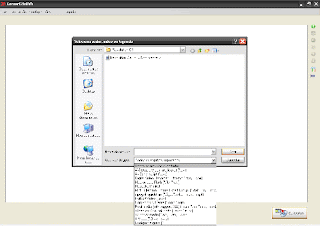


Você poderá adicionar o vídeo em vários formatos... todos os mais conhecidos são suportados por esse programa.

Se o vídeo tiver legenda, pode deixar a legenda na mesma pasta que o programa já adiciona automaticamente.. Se estiver com a legenda em outro local, vai ser necessario adicionar a legenda da mesma forma que adicionou o vídeo.

Depois de adicionado o vídeo, é muito simples de configurar qualquer que seja a sua preferência.
Desde um menu para o DVD até as configurações de vídeo mais tecnicas.

O programa é todo em português e é muito simples de ser usado, não vou entrar em detalhes porque não é o foco do tutorial explicar as funcionalidades do programa.

Depois de configurar tudo da maneira que você deseja basta clicar no botão converter.

O programa vai converter o vídeo e em seguida vai pedir um DVD virgem para gravar a conversão.

Espero que tenham gostado e quaisquer dúvidas podem ser tiradas na comunidade do orkut.

Gostou do tutorial??? Comente!!!

Seu comentário ajuda na credibilidade de outras pessoas que vão ler o tutorial e ajuda o blog a saber o que os seus usuários estão achando dos tutoriais.

...Leia mais!

terça-feira, 13 de maio de 2008

Criando ScreenShots dos Vídeos

Mais um tutorial por Mormak, grande colaborador do Onlytutorials.

Muitas vezes você quer tirar um screen de um vídeo e não consegue, a imagem fica toda preta e isso dá muita raiva, abaixo um tutorial mostrando como tirar esses prints tão desejados.

Abaixo o texto original:


Uma das coisas legais deste fórum é que as coisas são "mais ou menos" padronizadas. Fica mais fácil o entendimento e a manutenção embora não agrade a todos.
Já escreví em uns 3 tópicos que existe a possibilidade de criar screenshots de maneira fácil através do Media Player Classic, mas todo mundo tem um jeito diferente de fazer e usa um programa diferente.
Dá pra fazer pelo BSPlayer, WinAmp, MPC, VideoCharge, Mplayerhq, gframecapture, ou seja, para todos os gostos, seja Windows, Mac, Linux. Irei postar para o Media Player Classic.


Em primeiro lugar, vc precisa ter o Media Player Classic na sua máquina.
Se vc não tiver, instale o K-Lite Codec Mega Pack com as opções básicas. Siga o velho Next, Next, Next, Finish.


Abra o arquivo em questão. Pode ser AVI, RMVB, MOV, Divx, MPG, VOB, qualquer um:


Dê um STOP no filme e escolha a opção Save Thumbnails.


Na opção de Salvar Como aparecem algumas opções:


Nome do Arquivo = Nome desejado para salvar
Salvar como tipo = .JPG ( deixe como está )
ThumbNails = "4" rows e "4" columns, ou seja, 4 linhas e 4 colunas, totalizando 16 thumbnails. Fique à vontade para alterar como quiser.
ImageWidth = 800 pixels. Use o bom senso e deixe a imagem num tamanho não muito grande. 800 fica bem grandinha. Deixei propositalmente como 800.

Agora sua imagem foi gerada:


Mas, Normalmente, pra mim naum funciona!!!!!!!!

Existe a chance de acontecer um erro. Se vc chegou até o final e apareceu a mensagem abaixo, é fácil corrigir.


Este erro aponta para um endereçamento de memória de vídeo. Em linhas gerais, dá pau... rsrs.

Vá em View->Options->OutPut. Provavelmente sua tela está com uma opção marcada que ocasiona este erro:


*Saving images won´t work with these renderers.

Salvar imagens não funciona com este renderizador ( saida de vídeo ).
Marque esta opção como System Default.

Agora é só dar OK, e tentar novamente.


Bom pessoal, se vocês quiserem salvar apenas uma imagem especifica em vez de quadros, vocês devem escolher "save image" no lugar de "save thumbnails".

Espero que tenham gostado e quaisquer dúvidas podem ser tiradas na comunidade do orkut.

Gostou do tutorial??? Comente!!!

Seu comentário ajuda na credibilidade de outras pessoas que vão ler o tutorial e ajuda o blog a saber o que os seus usuários estão achando dos tutoriais.

...Leia mais!

domingo, 27 de abril de 2008

Usando e configurando o Utorrent

Mais um tutorial enviado por Mormak, mostrando como usar e configurar o programa Utorrent que pode ser baixado clicando aqui.

O site ta passando por mudanças e apartir do próximo tutorial ele já vai está dividido em categorias para que a navegação pelo site se torne mais prática.

Abaixo o texto do Mormak:

"Vamos lá para ficar descomplicado e tranquilo a todos:

Após baixar o UTORRENT 1.6 versão completa: (aconselhavel) e colocar o Pacote de IDIOMAS (Utorrent.ing) na mesma pasta onde vc irá rodar o utorrent, pq assim o UTORRENT 1.6 irá funcionar junto com Pacote de IDIOMAS
(o Cliente Utorrent tem grande vantagem por não precisar instalar é só clicar que ele começa a rodar por isso consome pouca memoria Ram e roda até em Windows 95)

Iremos começar mudando a linguagem para Português do Brasil.


Então entraremos em Preferencias A


Entre na APARENCIA/APPEARANCE > 1 IDIOMA/LANGUAGE e mude para PORTUGUÊS do BRASIL


Agora que mudou o IDIOMA vá para B e entre em 1 e escolha a VELOCIDADE/TAXA DE UPLOAD e não Download, O DOWNLOAD É ILIMITADO que ele irá configurar um taxa que não comprometa muito sua navegação, na figura Abaixo a tabela de upload para escolher
2 Escolha uma porta de sua preferencia OU volte aqui após configurar as portas em modo Aleatória que será ensinado + para frente


Escolha sua Velocidade/taxa de upload


Em Geral Deixe como está mostrando na figura acima ou caso vc goste que o cliente inicie junto com windows seleciona essa opção (no meu caso deixo desabilitado)


Em PASTAS vc escolhe em que destino irá salvar os arquivos que estão baixando e os que estão completos, e também a onde irá salvar torrents (indexadores)


Em REDE , 2vc irá dizer qual porta vc deseja usar (nesse caso vc deve desabiltar a opção: alternar porta toda vez que iniciar Utorrent) ou deixar ela aleatoria (como no meu caso)

3.Na parte de Velocidade de Upload irá variar depende de como vc configurou B (no meu caso é 186kb/s)
4.Aqui vc deve escolher se quer ou não criptografar (ocultar dados transferidos).
Escolha entre: Ativado ou Forçado porque parece que as provedoras de Internet estão bloqueado os clientes torrents, mas se estiver cryptografados é + dificil deles bloquearem


Aqui em TORRENTS em 5 Aconselho escolher entre 300 a 500 Coneções Globais (600k a 1MB de Download), 750 (acima de 2 MB de Download)

6 Aqui é aconselhavel 100 por torrent

7 Aqui foi configurado em B

8 Isso é qd vc é SEED (caso selecionar ele dará preferencia a pessoas que tenham menos de 90% do Arquivo)

9 Aqui foi configurado em B

10 Igual ao 9 (uso taxas altas por minha ADSL ser um Pouco melhor do que é oferecida no brasil)

11 Eu deixo desligado quando os trackers (rastreadores) estão OK, só quando estiverem OFF é melhor habilitar, Porque o DHT suga boa quantidade de sua banda.

12 Aconselhavel habilitar, Porque caso tenha HD pequeno ou Escasso ele já deixa o espaço reservado para os arquivos que estão na fila ou baixando.

13 Aqui é melhor Deixar DESABILITADO, ele colocaram a mesma frescura que tem no BITCOMET de mudar extensão.


Prioridade de Envio 14 aqui é melhor colocar 200% (Semear até 2X, Caso vc não seja um Vampiro/Sugador/Destruidor de TORRENT)
Habilitar ou não prioridade de ENVIO??? (caso vc não saiba Cliente torrent funciona a base de troca)
Quanto + vc envia + vc Recebe então deixo habilitado = Upload e Download em taxas altas de transferencia (isso qd tem bastante SEED)

15 Aqui é qt você quer deixar a taxa de upload de todos os arquivo que terminou de baixar (Seed) EX: vc estava baixando Senhor dos Aneis a 50kb e upando a 15kb, após terminar o download vc ficar de Seed a 5kb/s ou o qt vc achar melhor
OBS: eu configuro manualmente em 10kb/s ou + dependo do RATIO (ratio baixo taxa maior de Upload, taxa acima de 1.0 taxa de 10kb)


Em AGENDADOR aqui é quando vc divide o computador e net da usa casa EX: seu pai usa para o trabalho 16 aqui vc escolhe os dias e horarios que vc quer limitar seu Down e Upload

17 em quantos kb/s vc vai limitar seu DOWNLOAD
18 em quantos kb/s vc vai limitar seu Upload


Pronto!, espero que todos tenham gostado."


Espero que tenham gostado e quaisquer dúvidas podem ser tiradas na comunidade do orkut.

Gostou do tutorial??? Comente!!!

Seu comentário ajuda na credibilidade de outras pessoas que vão ler o tutorial e ajuda o blog a saber o que os seus usuários estão achando dos tutoriais.

...Leia mais!